Publicado el 15 de agosto de 2026 · Actualizado el 17 de octubre de 2026
Instalar IPTV en Fire TV Stick requiere activar primero la opción de aplicaciones de fuentes desconocidas en los ajustes del dispositivo de Amazon, y después descargar la aplicación IPTV elegida, como TiviMate o IPTV Smarters Pro, mediante su código o enlace oficial, ya que estas aplicaciones no están disponibles en la Amazon Appstore.
Una vez instalada, solo hace falta introducir los datos de acceso que te proporciona tu proveedor de suscripción IPTV para empezar a ver canales. El Fire TV Stick es uno de los dispositivos de streaming más usados en España en 2026 gracias a su precio accesible y su compatibilidad con la mayoría de aplicaciones IPTV del mercado.
La reproducción en Full HD depende del modelo, la app, la señal y la red disponible. Una conexión WiFi que funciona bien ayuda, pero no garantiza ausencia de cortes. Esta guía explica la instalación y las comprobaciones ante errores habituales.
El Amazon Fire TV Stick se ha consolidado en 2026 como uno de los dispositivos de streaming más populares y versátiles del mercado. Sin embargo, aprender a instalar aplicaciones de terceros multiplica sus posibilidades. Si buscas una alternativa para ver miles de canales, este es el proceso para instalar IPTV en Fire TV Stick paso a paso en 2026, con los métodos más rápidos y seguros.
Ya sea que tengas un Fire Stick Lite, 4K o el nuevo modelo Max, este tutorial está diseñado para que configures tu servicio IPTV sin complicaciones y sin necesidad de conocimientos técnicos avanzados.
Cómo Instalar IPTV en Fire TV Stick: ¿Por Qué Merece la Pena?
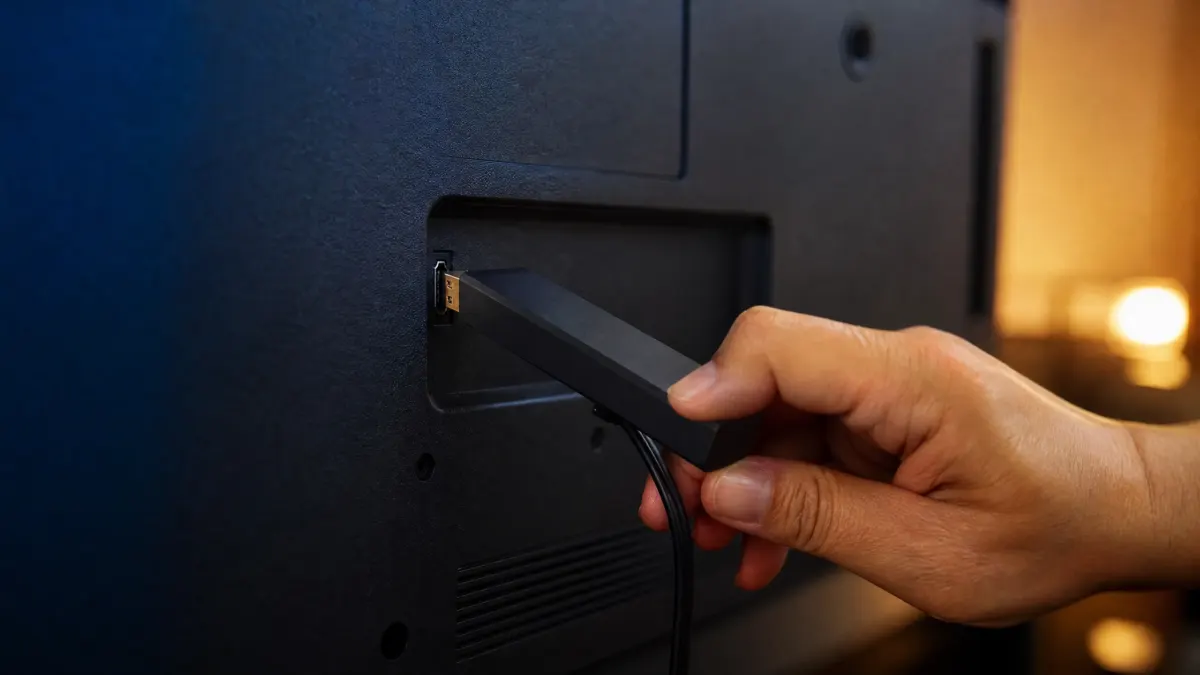
La combinación de un servicio IPTV premium y un Fire TV Stick ofrece una experiencia de entretenimiento sin precedentes:
- Contenido disponible: Confirma los canales y títulos incluidos y la resolución de cada señal. El 4K requiere un modelo compatible; no debe suponerse que un Fire TV Stick o una suscripción admitan 8K.
- Economía: Acceso a contenido premium por una fracción de lo que costarían múltiples suscripciones de cable.
- Portabilidad: Puedes llevar tu Fire Stick a cualquier lugar y conectarlo a cualquier TV con puerto HDMI.
- Estabilidad: Al comparar planes IPTV, comprueba la reproducción en tu equipo y el soporte disponible. Las etiquetas premium o Anti-freeze no garantizan ausencia de interrupciones.
Requisitos Previos antes de Configurar tu Fire Stick
Antes de instalar IPTV en Fire TV Stick, asegúrate de tener lo siguiente:
- Un Amazon Fire TV Stick conectado a tu televisión y a una red Wi-Fi estable.
- El control remoto del Fire Stick con baterías cargadas.
- Una suscripción activa a un proveedor de IPTV confiable (URL M3U o credenciales Xtream Codes).
- Una cuenta de Amazon (cualquiera sirve para descargar apps gratuitas).
Paso 1: Activar Fuentes Desconocidas en Fire TV Stick
Por defecto, Amazon bloquea la instalación de aplicaciones que no estén en su tienda oficial. Para instalar un reproductor IPTV, primero debemos desbloquear este permiso:
- Enciende tu Fire TV Stick y ve a la pantalla de inicio.
- En el menú superior, navega hacia la derecha y selecciona Configuración (el engranaje).
- Desplázate hacia abajo y haz clic en Mi Fire TV.
- Busca y selecciona Opciones de desarrollador (si no la ves, ve a Acerca de, selecciona tu modelo y haz clic 7 veces seguidas).
- Dentro de Opciones de desarrollador, activa Instalar aplicaciones de origen desconocido.
Nota de seguridad: Es vital que solo instales aplicaciones de fuentes confiables para proteger tu dispositivo de malware.
Paso 2: Cómo Instalar la App Downloader en Fire Stick
Para descargar archivos externos sin usar un ordenador, la herramienta oficial y más segura en 2026 sigue siendo la aplicación Downloader, creada por AFTVnews.
- Regresa a la pantalla de inicio de tu Fire Stick.
- Haz clic en el ícono de búsqueda en la parte superior izquierda.
- Escribe «Downloader» usando el teclado en pantalla o la función de voz.
- Selecciona la aplicación Downloader (ícono naranja) y haz clic en Descargar.
- Una vez instalada, ábrela y permite el acceso a los archivos de tu dispositivo.
Paso 3: Instalar la Mejor Aplicación IPTV para Fire Stick
Este es el paso central para instalar IPTV en Fire TV Stick. En 2026, las aplicaciones más recomendadas por su rendimiento y compatibilidad con EPG son TiviMate y Smart IPTV:
- Abre la aplicación Downloader en tu Fire Stick.
- En la barra de URL, escribe el código corto de la aplicación que deseas instalar.
- Presiona Ir. El navegador integrado descargará el archivo APK automáticamente.
- Cuando termine la descarga, haz clic en Instalar.
- Al finalizar, haz clic en Hecho.
- Si Downloader pregunta si quieres eliminar el APK, selecciona Eliminar para ahorrar espacio.
Mucha gente busca la mejor IPTV para Fire Stick gratis pensando solo en el coste de la app. La app en sí suele ser gratuita; lo que determina la experiencia real es el servicio de canales que cargues en ella.
Paso 4: Cómo Ver Listas M3U en Fire TV Stick
Con la app instalada, ya casi terminas de instalar IPTV en Fire TV Stick: solo falta vincular tu suscripción.
Ahora que tienes el reproductor instalado, es momento de vincular tu suscripción:
- Abre la aplicación IPTV que acabas de instalar.
- Agrega tu lista de reproducción: URL M3U, o mejor aún, API de Xtream Codes (usuario, contraseña y URL del servidor) para carga más rápida y actualización automática del VOD.
- Ingresa las credenciales de tu proveedor y haz clic en Aceptar.
- La aplicación cargará los datos; el proceso puede tardar desde segundos hasta un par de minutos.
¡Listo! Ya puedes navegar por categorías, deportes, películas y canales internacionales en tu Fire TV Stick.
Consejos para Evitar Cortes y Buffer en IPTV Fire Stick
Una vez completado el proceso para instalar IPTV en Fire TV Stick, estos consejos te ayudarán a mantener una reproducción estable:
- Usa una conexión por cable: Si tu modelo admite un adaptador Ethernet compatible, compara esa conexión con el WiFi. Puede reducir interferencias locales, pero no elimina la latencia del directo.
- Elige el proveedor adecuado: Comprueba el funcionamiento y las condiciones del servicio; la etiqueta premium no acredita la capacidad de sus servidores.
- Limpia la caché: Ve a Configuración > Aplicaciones > Administrar aplicaciones instaladas y borra la caché periódicamente.
- VPN y privacidad: Una VPN compatible cifra el tráfico entre tu dispositivo y su servidor. Puede añadir latencia o reducir la velocidad; no garantiza eliminar bloqueos ni resolver los cortes.
- Actualiza tu reproductor: Mantén siempre la última versión desde la tienda de Amazon o Downloader.
Si buscas cómo usar IPTV en tu iptv amazon stick, el proceso es el mismo: basta con instalar la aplicación elegida y activar las fuentes desconocidas en los ajustes del dispositivo.
Conclusión: Disfruta del Mejor Entretenimiento sin Límites
Aprender cómo instalar IPTV en Fire TV Stick es el primer paso para transformar tu televisión tradicional en una potente plataforma con acceso a un universo infinito de contenido. Siguiendo este tutorial paso a paso, habrás configurado tu sistema en menos de 10 minutos.
Tras instalar IPTV en Fire TV Stick, comprueba la compatibilidad de la app, la reproducción y el soporte del proveedor. El equipo, la conexión y la señal influyen en el resultado; ninguna etiqueta Anti-freeze garantiza estabilidad.
¿Listo para empezar? Elige tu plan IPTV y disfruta del mejor entretenimiento en tu Fire TV Stick.