
Publicado el 27 de agosto de 2026 · Actualizado el 17 de octubre de 2026
La configuración IPTV consiste en introducir los datos de acceso, ajustar la guía de canales y adaptar el búfer de reproducción al equipo y a la conexión. Estos ajustes ayudan a diagnosticar algunos problemas, pero no resuelven fallos de la señal de origen, del servidor o de la ruta de internet.
En España, aplicaciones como TiviMate, IPTV Smarters Pro o Smart IPTV siguen pasos similares: cargar la lista de canales, sincronizar la guía electrónica de programación (EPG) y ajustar el caché de vídeo a tu velocidad de fibra u ADSL. La resolución disponible depende de la emisión, el códec y la compatibilidad de la app y del dispositivo. Una configuración correcta no garantiza 4K ni ausencia de cortes durante un directo.
Esta guía explica, paso a paso, cada ajuste esencial: desde la instalación inicial de la aplicación hasta la resolución de los errores de configuración más frecuentes en dispositivos Smart TV, Android TV y Fire TV Stick.
Contratar IPTV es solo la mitad del trabajo. La otra mitad, la que marca la diferencia entre una experiencia fluida y una llena de cortes, está en la configuración IPTV: cómo introduces tus datos de acceso, cómo ajustas la guía de canales y cómo optimizas el búfer para tu conexión. Esto es lo que necesitas configurar y por qué, sin importar qué aplicación o dispositivo uses.
Qué necesitas antes de configurar tu IPTV
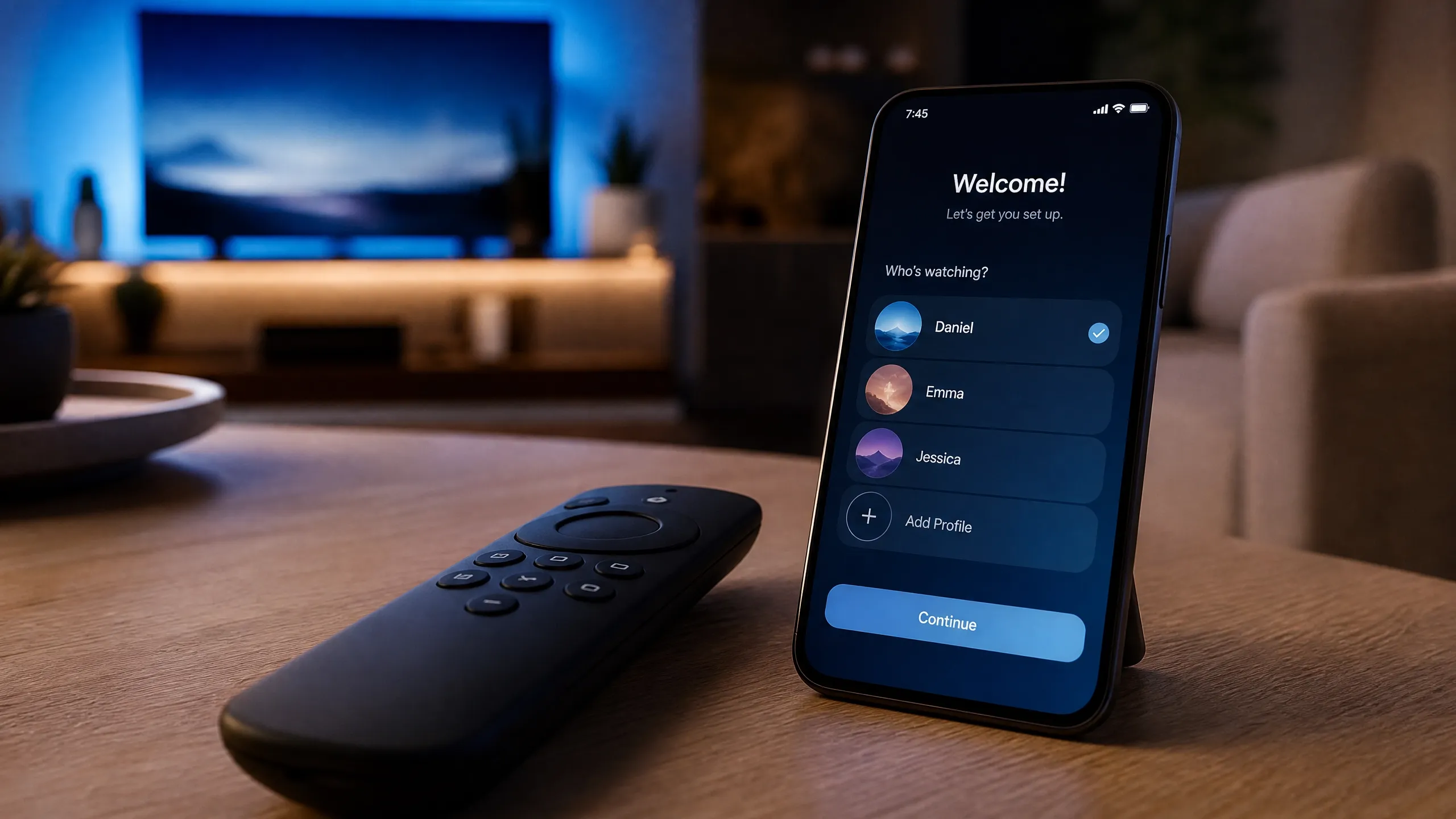
Tras contratar tu plan, recibirás tus credenciales de acceso por correo electrónico. Normalmente vienen en uno de estos dos formatos:
- Enlace M3U: una URL única que contiene toda la lista de canales, lista para pegar en tu aplicación.
- Xtream Codes: un usuario, contraseña y URL de servidor separados, compatibles con la mayoría de reproductores modernos.
Guarda estos datos en un lugar accesible: los necesitarás cada vez que configures un nuevo dispositivo.
Cómo elegir la aplicación correcta para tu configuración IPTV
La configuración exacta varía según la aplicación que uses. Si aún no tienes una instalada, consulta nuestra comparativa de las mejores apps para IPTV en 2026 antes de continuar. Una vez elegida, el proceso de configuración sigue siempre una lógica similar.
Configuración paso a paso con Xtream Codes
- Abre tu aplicación IPTV y busca la opción “Añadir usuario” o “Add Playlist”.
- Selecciona el tipo de conexión Xtream Codes API.
- Introduce la URL del servidor, tu usuario y tu contraseña exactamente como los recibiste.
- Guarda los cambios y espera a que la aplicación descargue la lista de canales.
- Si todo está correcto, verás tu catálogo completo en unos segundos.
Configuración paso a paso con enlace M3U
- Busca la opción “Añadir lista M3U” o “Add M3U URL” en tu aplicación.
- Pega el enlace completo que recibiste por correo, sin espacios adicionales al principio o al final.
- Confirma y espera a que cargue la lista de canales.
Si tu dispositivo es un Fire TV Stick, tienes el proceso completo con capturas en nuestro tutorial de instalación paso a paso.
Cómo configurar la guía de canales (EPG)
La EPG (Electronic Program Guide) es la programación de cada canal: qué se emite ahora y qué viene después. La mayoría de aplicaciones la cargan automáticamente junto con tu lista, pero si no aparece:
- Busca la opción “EPG URL” o “Configuración de guía” en los ajustes de la app.
- Si tu proveedor incluye una URL de EPG independiente, pégala ahí.
- Reinicia la aplicación tras guardar; la guía puede tardar unos minutos en poblarse.
Ajustes de búfer en tu configuración IPTV para evitar cortes
El búfer determina cuánto contenido se precarga antes de reproducirse. Un búfer demasiado bajo causa cortes; uno demasiado alto retrasa el cambio de canal. Como punto de partida:
- Conexiones estables (fibra, 50 Mbps o más): búfer bajo, entre 2 y 5 segundos.
- Conexiones variables o WiFi con interferencias: búfer medio, entre 8 y 15 segundos.
- Eventos en directo de alta demanda: aumenta ligeramente el búfer si notas cortes puntuales.
Esta opción suele estar en “Ajustes” o “Player Settings” dentro de cada aplicación.
Errores comunes al configurar IPTV
- Espacios extra al pegar la URL o contraseña: revisa que no haya espacios al principio o al final del texto copiado.
- Usar HTTP en vez de HTTPS (o al revés): respeta exactamente el formato de la URL que recibiste.
- No reiniciar la app tras cambiar ajustes: muchos cambios solo se aplican tras cerrar y volver a abrir la aplicación.
- Configurar en varios dispositivos con las mismas credenciales fuera de tu límite de plan: revisa cuántas conexiones simultáneas incluye tu plan.
Preguntas frecuentes sobre configuración IPTV
¿Cuánto tarda en activarse tras la configuración?
Si los datos son correctos, el catálogo aparece en segundos o pocos minutos. Si no ves canales tras 10 minutos, revisa que la URL y las credenciales estén exactamente como las recibiste.
¿Puedo usar la misma configuración en varios dispositivos?
Sí, siempre que no superes el número de conexiones simultáneas incluidas en tu plan.
¿Qué hago si la guía de canales (EPG) no carga?
Reinicia la aplicación y espera unos minutos. Si el problema persiste, contáctanos por WhatsApp y revisamos la URL de EPG contigo.
¿La configuración es diferente en cada dispositivo?
Los datos de acceso son los mismos, pero los pasos exactos varían según la aplicación. Consulta nuestras guías específicas de Smart TV y Fire TV Stick para el proceso completo con capturas.
Conclusión
Una buena configuración IPTV no requiere conocimientos técnicos avanzados: solo introducir los datos correctos, ajustar el búfer a tu conexión y comprobar que la guía de canales carga bien. Si tienes dudas en cualquier paso, nuestro equipo de soporte está disponible por WhatsApp para ayudarte a configurar tu servicio correctamente.
👉 Contacta con soporte para ayuda con la configuración
¿Aún no tienes una suscripción? Ver todos los planes y precios