
Publicado el 14 de septiembre de 2026 · Actualizado el 15 de septiembre de 2026
Configurar una iptv lista kodi convierte a Kodi en un centro multimedia completo: canales en vivo, películas y series organizados en una sola interfaz, con carteles y sinopsis automáticos. Esta guía explica el proceso paso a paso, sin addons de origen dudoso.
Qué necesitas antes de cargar tu iptv lista kodi
- Kodi instalado. Descarga la versión oficial desde kodi.tv, disponible para Windows, macOS, Android, Fire TV y Linux.
- La URL de tu lista M3U. Te la proporciona tu proveedor de IPTV tras contratar el servicio.
- Un addon de reproducción IPTV. PVR IPTV Simple Client viene incluido en Kodi y no requiere instalación adicional.
Cómo cargar una iptv lista kodi con PVR IPTV Simple Client
- Abre Kodi y ve a Configuración > Complementos.
- Entra en Mis complementos > PVR clientes y selecciona PVR IPTV Simple Client.
- Actívalo y pulsa Configurar.
- En la pestaña General, elige «Reproducir desde una URL de internet» e introduce la URL de tu lista M3U.
- Si tu proveedor te dio una URL de EPG (guía de programación), añádela en la pestaña EPG Settings.
- Guarda los cambios y reinicia Kodi cuando te lo pida.
Al reiniciar, tus canales aparecen en la sección TV en directo del menú principal de Kodi, junto a películas y series si tienes otras fuentes configuradas.
Problemas comunes al configurar una iptv lista kodi
Si la lista no carga ningún canal, revisa que la URL esté copiada completa, sin espacios al principio o al final. Un solo carácter de más basta para que Kodi no reconozca el archivo.
Si los canales cargan pero la imagen se congela, el problema suele estar en la conexión o en el servicio detrás de la lista, no en Kodi. Verifica primero tu velocidad de internet y después la estabilidad de tu proveedor.
Puedes revisar las señales que distinguen a un proveedor serio de uno de riesgo en nuestra guía sobre cómo elegir un proveedor de IPTV de confianza.
Kodi frente a otros reproductores para tu iptv lista
| Reproductor | Punto fuerte |
|---|---|
| Kodi | Organización avanzada, addons, gestión de biblioteca completa |
| VLC | Más simple, sin configuración previa |
| IPTV Smarters Player | Interfaz pensada para IPTV, EPG integrado |
Si ya usas Kodi para películas y series locales, sumar tu iptv lista kodi ahí mismo evita saltar entre aplicaciones distintas para ver cada tipo de contenido.
Organizar tu iptv lista kodi por categorías
Kodi agrupa los canales tal como vienen en el archivo M3U original. Si tu proveedor organiza la lista por categorías (deportes, cine, infantil, nacionales), esas categorías aparecen como grupos dentro de la sección TV en directo, sin ningún paso adicional de tu parte. Esto ahorra el trabajo manual de crear cada grupo a mano, algo habitual en configuraciones IPTV hechas desde cero en otros reproductores.
Si la lista llega sin categorías claras, puedes crear tus propios grupos favoritos desde el menú de gestión de canales de Kodi, marcando los que ves con más frecuencia para encontrarlos sin buscar entre cientos de opciones cada vez.
Preguntas Frecuentes
¿Puedo usar cualquier lista M3U en Kodi?
Sí, siempre que sea una URL válida en formato M3U o M3U8. El addon PVR IPTV Simple Client acepta ambos formatos sin configuración adicional.
¿Necesito addons de terceros para ver mi iptv lista kodi?
No. PVR IPTV Simple Client viene incluido en la instalación oficial de Kodi y es suficiente para cargar cualquier lista M3U estándar.
¿Por qué mi lista aparece sin guía de programación?
Falta añadir la URL de EPG en la configuración del addon. No todos los proveedores incluyen esta URL por defecto; consulta con tu proveedor si no la tienes.
¿Kodi funciona igual en Fire TV Stick que en PC?
Sí, la configuración de la iptv lista kodi es idéntica en ambos dispositivos. Solo cambia cómo instalas Kodi al principio, no cómo cargas la lista después.
Ver tu iptv lista kodi cómodamente desde el sofá
La interfaz por defecto de Kodi se lee bien de cerca, pero a la distancia típica de un sofá frente al televisor, los textos pequeños cuestan trabajo. Cambiar el skin desde Configuración > Apariencia > Skin por uno pensado para «10-foot UI» (diseño para verse a distancia) mejora mucho la experiencia diaria.
Un mando a distancia o un teclado inalámbrico con panel táctil facilita navegar por los menús sin acercarte a la pantalla cada vez que quieres cambiar de canal o buscar un título en tu biblioteca.
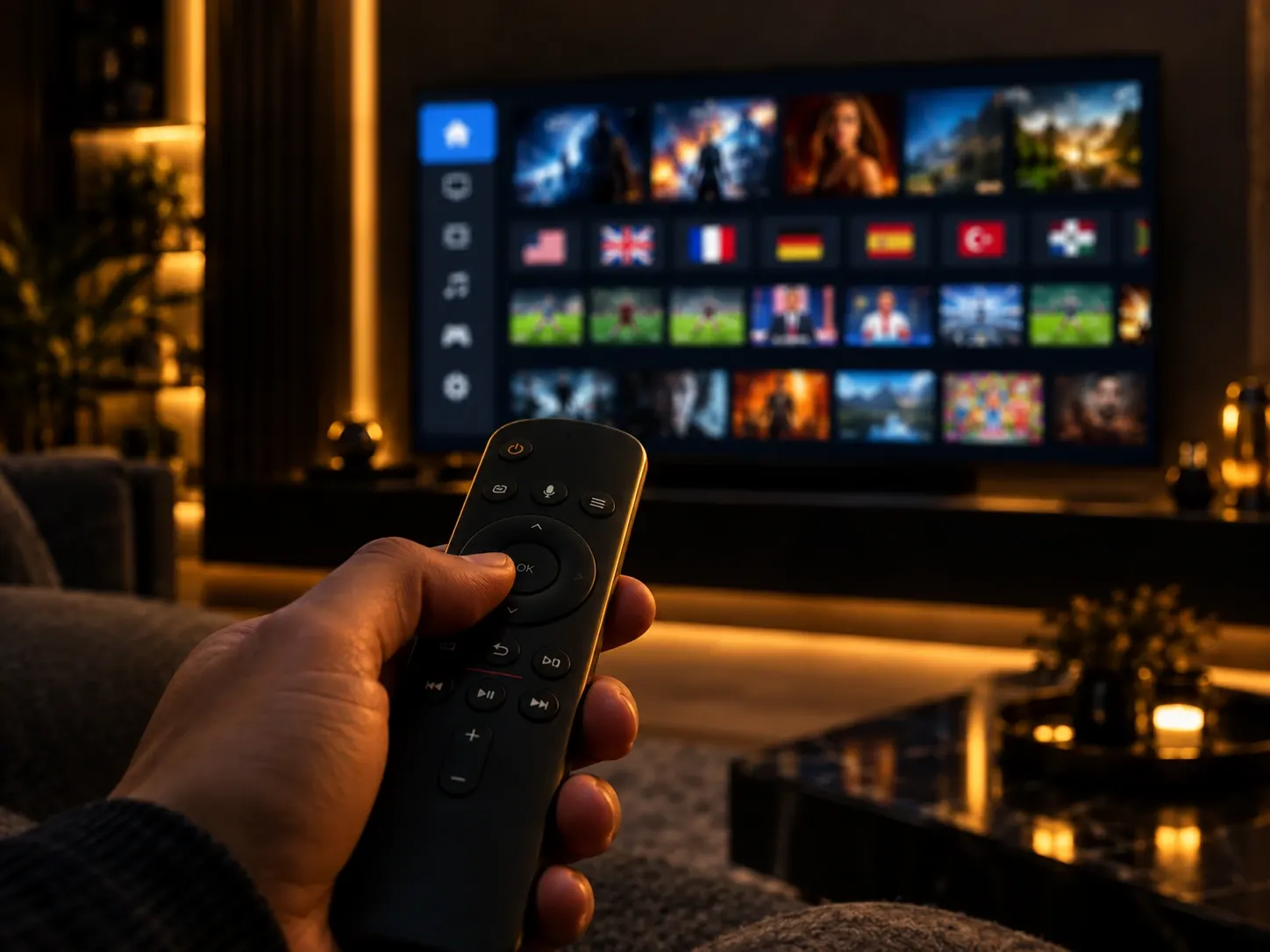
Kodi conviene a quien ya gestiona una biblioteca multimedia grande
Quien ya gestiona una biblioteca grande de películas y series locales saca más partido a Kodi, porque integra todo ese contenido junto a los canales en vivo. Si solo quieres encender el televisor y ver tus canales sin tocar menús de configuración, un reproductor más simple como VLC o IPTV Smarters te ahorra ese paso extra.
Mantener tu iptv lista kodi actualizada
Un servicio IPTV serio actualiza su catálogo con regularidad, lo que significa que la URL de tu lista sigue siendo válida durante toda tu suscripción sin que tengas que volver a configurarla. Si un día dejan de cargar canales, revisa primero el estado de tu suscripción antes de asumir que Kodi tiene algún fallo. En la mayoría de los casos, el proveedor es la causa, no la aplicación que uses para reproducir la lista.
Kodi también recibe actualizaciones periódicas propias. Mantén la aplicación al día desde la tienda oficial de tu dispositivo para evitar incompatibilidades con addons que dependan de versiones recientes.
En resumen
Configurar una iptv lista kodi toma menos de diez minutos con el addon incluido en la instalación oficial. La parte que determina tu experiencia es el servicio detrás de la lista, no el reproductor que elijas.
Revisa nuestros planes de IPTV en España y prueba la estabilidad del servicio antes de decidir.