
Publicado el 14 de septiembre de 2026
Un reproductor IPTV PC convierte tu ordenador en una pantalla más para ver tus canales, útil como segunda pantalla junto al televisor o como única opción si no tienes Smart TV. Esta guía repasa las mejores opciones reales y cómo configurarlas paso a paso.
Mejores reproductores IPTV PC en 2026
- VLC Media Player. Gratuito, ligero y compatible con Windows, macOS y Linux. Reproduce listas M3U sin instalar nada adicional.
- IPTV Smarters Player. Interfaz pensada para IPTV, con guía de programación (EPG), grabación y organización de canales por categorías.
- Kodi. Más completo y personalizable, con addons para organizar canales, películas y series en una sola interfaz.
- TiviMate (vía emulador Android). Pensado para Android TV, pero funciona en PC usando un emulador si prefieres su interfaz.
Para la mayoría de usuarios, VLC es el punto de partida más sencillo: viene preinstalado en muchos sistemas o se descarga en menos de un minuto desde la web oficial de VLC.
Cómo configurar un reproductor IPTV en PC con VLC
- Descarga e instala VLC desde su web oficial.
- Abre VLC y ve a Medio > Abrir ubicación de red.
- Pega la URL de tu lista M3U o el enlace que te haya proporcionado tu proveedor.
- Pulsa Reproducir. El catálogo de canales se carga en segundos.
Con IPTV Smarters Player el proceso es parecido, solo que en vez de pegar la URL en un menú de red, la introduces en la pantalla de configuración de la app la primera vez que la abres.
Requisitos mínimos para un reproductor IPTV PC
| Requisito | Mínimo recomendado |
|---|---|
| Conexión a internet | 15 Mbps para HD, 25 Mbps para 4K |
| Sistema operativo | Windows 10/11, macOS reciente o Linux |
| RAM | 4 GB o más para reproducción fluida |
| Conexión de red | Cable Ethernet recomendado sobre WiFi |
Problemas comunes con un reproductor IPTV en PC
La imagen se congela con más frecuencia en PC que en un televisor porque el ordenador suele compartir la conexión con navegadores, descargas y otras aplicaciones abiertas a la vez. Cierra pestañas y programas que no uses mientras ves tus canales para liberar ancho de banda.
Si el sonido va desincronizado con la imagen, prueba a cambiar el módulo de salida de audio en la configuración de VLC, un problema habitual con ciertas tarjetas de sonido integradas.
Un reproductor IPTV PC solo carga lo que tú le des: la calidad y estabilidad real dependen del servicio detrás de tu lista. Puedes revisar las señales que distinguen a un proveedor serio en nuestra guía sobre cómo elegir un proveedor de IPTV de confianza.
Si prefieres profundizar en Kodi, revisa nuestra guía dedicada sobre cómo configurar una lista IPTV en Kodi paso a paso.
VLC frente a Kodi para ver IPTV en PC
VLC gana en simplicidad: abres el archivo o pegas la URL y listo. Kodi gana en organización si tienes un catálogo grande, con carteles, sinopsis y categorías automáticas mediante addons. Si solo quieres ver canales en vivo sin complicarte, VLC basta. Si además gestionas películas y series en el mismo PC, Kodi aprovecha mejor ese catálogo.
Cómo elegir entre VLC, Kodi y IPTV Smarters según tu uso
Si solo quieres probar tu suscripción en cinco minutos, VLC gana sin discusión: no requiere cuenta, ni configuración previa, ni curva de aprendizaje. Pegas la URL y ves el resultado al instante.
Si vas a usar el PC como tu pantalla principal durante semanas, IPTV Smarters Player aporta algo que VLC no tiene: guía de programación, categorías organizadas y una interfaz pensada para IPTV en lugar de reproducción de vídeo genérica.
Kodi pide más tiempo de configuración al principio, con addons y ajustes que VLC ni siquiera ofrece. Ese tiempo se recupera después si gestionas un catálogo grande de canales, películas y series desde un mismo reproductor IPTV PC.
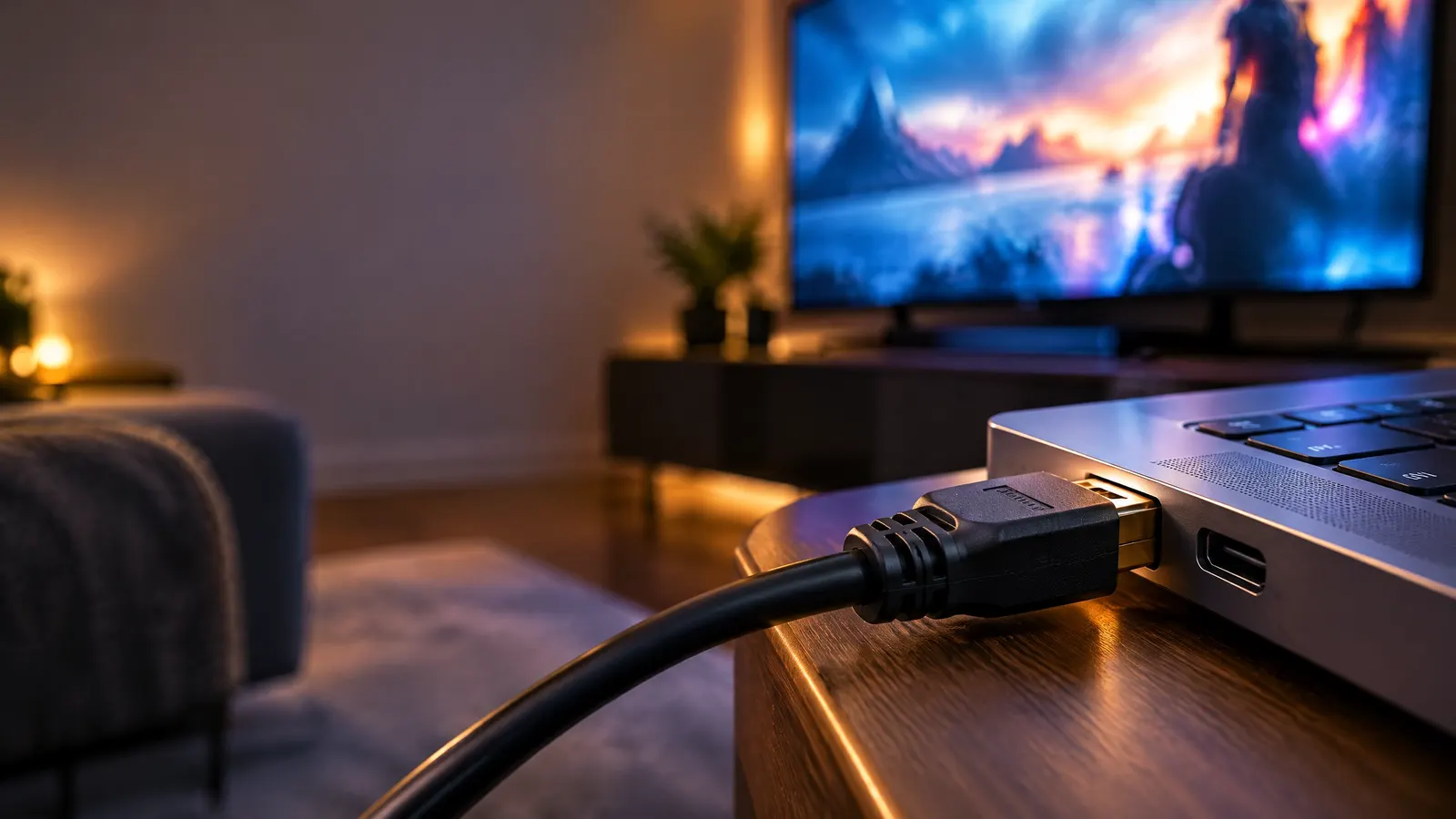
Cómo pasar el reproductor IPTV PC a pantalla completa en el televisor
Un cable HDMI conecta el PC al televisor y traslada la imagen del reproductor a pantalla completa en segundos, sin perder calidad. Es la solución más simple si quieres usar el ordenador como fuente principal en el salón de vez en cuando.
Para algo más permanente, funciones como Miracast en Windows o AirPlay en macOS envían la señal de forma inalámbrica a un televisor compatible, aunque con algo más de latencia que el cable.
Preguntas Frecuentes
¿Cuál es el mejor reproductor IPTV para PC gratis?
VLC es gratuito, de código abierto y funciona en Windows, macOS y Linux sin coste alguno. Para la mayoría de usuarios es la opción más directa.
¿Necesito instalar algo además del reproductor?
No. Solo necesitas el reproductor y la URL de tu lista M3U o tus credenciales de acceso, según cómo trabaje tu proveedor.
¿Por qué se corta más la imagen en PC que en el móvil?
Normalmente por otras aplicaciones consumiendo la misma conexión a la vez. Cerrar programas en segundo plano suele resolverlo, y conectar el PC por cable Ethernet en lugar de WiFi elimina buena parte de los cortes desde el primer día.
¿Puedo usar el mismo plan IPTV en PC y en el móvil a la vez?
Depende del plan contratado. Los planes multi-dispositivo permiten conexiones simultáneas en distintas pantallas, incluido el PC.
Quién debería usar un reproductor IPTV PC
Estudiantes y teletrabajadores que ya pasan horas frente al ordenador ganan una segunda pantalla sin comprar nada adicional. Quien vive en un piso compartido y no controla el televisor principal encuentra en el PC una forma de ver sus propios canales sin negociar el mando. Y si tu Smart TV es antigua o no tiene apps modernas, el PC cubre ese hueco mientras decides si merece la pena un Fire Stick o un Android TV Box.
En resumen
Un reproductor IPTV PC no exige hardware caro ni conocimientos técnicos. VLC resuelve el caso básico en minutos, y Kodi aporta más organización si lo necesitas. La parte que marca la diferencia es el servicio detrás de la lista que cargues.
Un reproductor IPTV PC bien configurado tarda menos en instalarse que en leer esta guía completa.
Revisa nuestros planes de IPTV en España y prueba la estabilidad del servicio antes de decidir.